
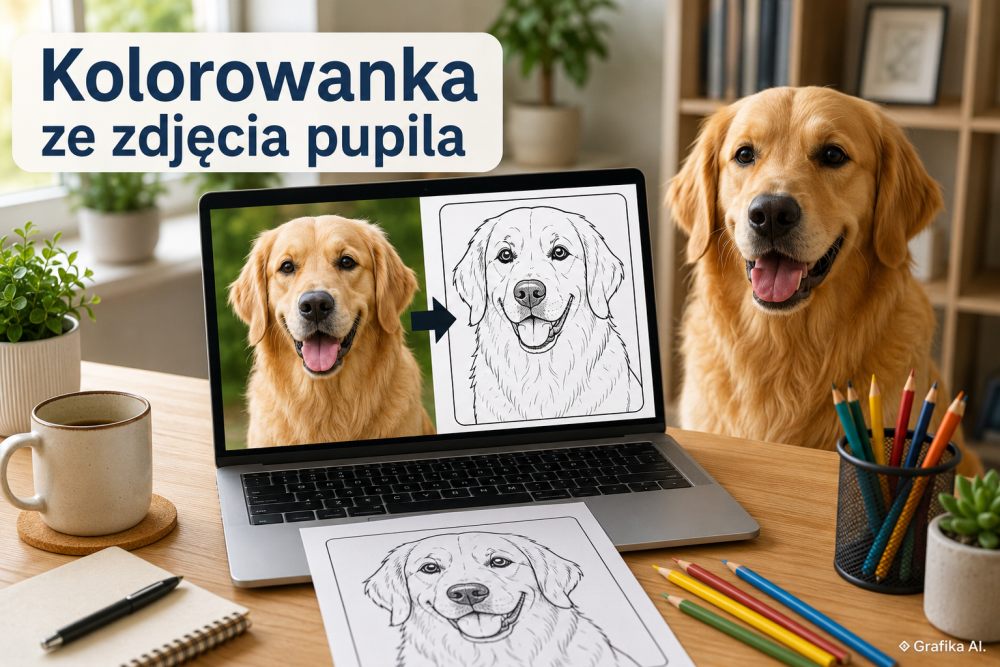
Tworzenie darmowych kolorowanek z własnych zdjęć domowych zwierząt krok po kroku (darmowe narzędzia)
Zdjęcie psa albo kota nie staje się dobrą kolorowanką tylko dlatego, że przepuścimy je przez filtr „szkic”. Najczęstszy efekt takiej operacji to szara plątanina sierści, cieni i elementów tła, której dziecko nie ma jak sensownie pokolorować. Dobra kolorowanka ze zdjęcia powinna mieć wyraźny kontur zwierzęcia, duże białe pola, ograniczoną liczbę drobnych detali i możliwie czyste tło.
Da się przygotować ją bez kupowania Photoshopa i bez umiejętności rysowania. Wystarczy dobre zdjęcie oraz jedno z darmowych narzędzi: Canva z aplikacją Sketchify lub Photo To Sketch, działająca w przeglądarce Photopea albo bezpłatny, otwartoźródłowy GIMP. Najszybsza metoda zajmuje kilka minut, ale najlepszy efekt zwykle wymaga ręcznego usunięcia kilku linii i sprawdzenia próbnego wydruku.
Najpierw wybierz zdjęcie, które da się zamienić w czytelną kolorowankę
Jakość źródłowego zdjęcia ma większe znaczenie niż późniejszy wybór filtra. Jeśli pies leży na wzorzystym dywanie, kot ma futro w kolorze niemal identycznym jak kanapa, a połowa sylwetki znika w cieniu, program będzie próbował narysować kontury wszystkiego jednocześnie. Efekt przypomina wtedy techniczny szkic fotografii, a nie stronę do kolorowania.
Najlepiej sprawdzają się zdjęcia spełniające cztery warunki:
-
zwierzę zajmuje około 50–80% kadru,
-
głowa, uszy, łapy i ogon nie są ucięte przypadkowo przy krawędzi,
-
tło jest spokojne albo wyraźnie różni się jasnością od sierści,
-
zdjęcie jest ostre, szczególnie w okolicy oczu i pyska.
Do kolorowanki dla młodszego dziecka lepsze będzie zdjęcie psa siedzącego na jasnej podłodze niż efektowna fotografia biegnącego psa na trawie. Trawa, długi włos, koce, dywany, liście i kraty tworzą setki dodatkowych krawędzi. Filtr grzecznie je odtworzy — i właśnie to później trzeba będzie usuwać.
Przed konwersją warto więc wykadrować fotografię. Nie potrzebujesz do tego osobnego programu. Kadrowanie wykonasz w Canvie, Photopei, GIMP-ie, a nawet w systemowej aplikacji Zdjęcia.
Jeżeli kolorowanka ma być drukowana na całej stronie A4, nie zaczynałbym od miniatury pobranej z komunikatora. Standardowa kartka A4 ma 210 × 297 mm. Przy jakości 300 dpi odpowiada to około 2480 × 3508 pikseli. Kolorowanka z prostymi liniami wybacza niższą rozdzielczość, dlatego zdjęcie mające przykładowo 1500–2500 pikseli na dłuższym boku zazwyczaj nadal daje użyteczny rezultat. Problem zaczyna się przy mocno skompresowanych fotografiach rzędu kilkuset pikseli: kontur robi się poszarpany i trudno go później oczyścić.
Druga decyzja dotyczy wieku dziecka. To ważniejsze, niż wygląda.
Dla dziecka w wieku około 3–5 lat zostawiłbym głównie obrys sylwetki, oczy, nos, pysk i kilka charakterystycznych elementów. Setki kresek oznaczających sierść są tutaj wadą.
Dla starszego dziecka można zachować więcej detali: łatki, obrożę, fałdy sierści czy wzór umaszczenia. Nadal jednak nie ma sensu kopiować każdej pojedynczej kępki włosów.
Najszybsza metoda: Canva, Photopea albo GIMP krok po kroku
Jeśli chodzi o szybkość, najłatwiej zacząć od Canvy. W jej katalogu aplikacji dostępne są m.in. Sketchify oraz Photo To Sketch, przeznaczone do zamiany fotografii w szkic. Podstawowe użycie tych aplikacji jest dostępne bezpłatnie, choć Canva równolegle oferuje płatne plany i funkcje, dlatego przed rozpoczęciem większej serii prac trzeba patrzeć, czy konkretna opcja nie została oznaczona jako premium.
Procedura jest prosta:
-
Utwórz projekt w formacie A4, 210 × 297 mm.
-
Wgraj zdjęcie zwierzęcia.
-
W sekcji aplikacji wyszukaj Sketchify albo Photo To Sketch.
-
Zastosuj efekt szkicu do fotografii.
-
Wybierz wariant z możliwie małą liczbą cieni i dużą ilością bieli.
-
Powiększ grafikę tak, aby zwierzę zajmowało większość strony.
-
Usuń albo ogranicz elementy tła.
-
Pobierz gotową stronę do wydruku.
Canva dobrze sprawdza się przy pojedynczych kolorowankach i wtedy, gdy zależy nam przede wszystkim na wygodzie. Jej słabszą stroną jest ograniczona kontrola nad każdym fragmentem konturu. Automatyczny filtr potrafi zostawić dziwne linie na sierści albo zbyt mocno zacienić oczy. Przy jednym obrazku można to zaakceptować. Przy przygotowywaniu całej książeczki lepiej mieć narzędzie pozwalające ręcznie dopracować rezultat.
Tutaj praktyczniejsza jest Photopea. Działa bez instalacji w przeglądarce i obsługuje zarówno grafikę rastrową, jak i warstwy. Darmowa wersja wystarcza do typowej obróbki kolorowanki.
Dobry schemat pracy wygląda tak:
-
otwórz zdjęcie w Photopei,
-
wykonaj kopię warstwy, aby zachować oryginał,
-
zmniejsz nasycenie obrazu albo przekształć go wizualnie w wersję czarno-białą,
-
zwiększ kontrast tak, aby sylwetka była dobrze odseparowana od tła,
-
użyj filtrów wykrywających krawędzie albo efektu szkicu,
-
w razie potrzeby odwróć rezultat, aby otrzymać ciemne linie na białym tle,
-
usuń gumką niepotrzebne kreski,
-
wzmocnij najważniejsze kontury pędzlem.
Photopea ma klasyczne menu Image → Adjustments do korekcji koloru, jasności czy kontrastu oraz oddzielne menu filtrów. Najważniejsza zasada jest jednak niezależna od wybranego efektu: nie próbuj zachować całej informacji ze zdjęcia. Kolorowanka jest uproszczeniem fotografii.
Największą kontrolę daje GIMP. Program jest bezpłatny i otwartoźródłowy. W sierpniu 2026 aktualna stabilna linia programu to GIMP 3.2, a wydanie 3.2.4 jest dostępne bezpłatnie.
W GIMP-ie przydatne są przede wszystkim filtry wykrywania krawędzi, w tym Sobel, Laplace, Edge oraz Difference of Gaussians. Nie istnieje jeden parametr, który działa równie dobrze dla białego maltańczyka, czarnego labradora i pręgowanego kota. Trzeba patrzeć na podgląd.
Praktycznie robię to w następującej kolejności:
-
kadruję zdjęcie,
-
usuwam zbędne tło albo przynajmniej mocno je rozjaśniam,
-
redukuję kolor,
-
podbijam kontrast,
-
uruchamiam wykrywanie krawędzi,
-
odwracam obraz, jeśli linie są jasne na ciemnym tle,
-
czyszczę ręcznie oczy, nos, łapy i okolice sierści,
-
drukuję jedną próbkę przed przygotowaniem kolejnych stron.
Najczęstszy błąd pojawia się w punkcie piątym: zbyt agresywne wykrywanie krawędzi. Na monitorze drobna siatka kresek może wyglądać efektownie. Na kartce A4 okazuje się szarą masą, przez którą trudno prowadzić kredkę.
Jeżeli po konwersji futro wygląda jak gęsty kod kreskowy, nie próbuj ratować go kolejnymi filtrami. Cofnij operację i zwiększ stopień uproszczenia obrazu.
Jak przygotować plik do druku i poprawić błędy, których automatyczny filtr nie zauważy
Gotowy szkic trzeba ocenić nie jak fotografię, lecz jak kartkę przeznaczoną do kolorowania. Najprostszy test brzmi: czy na wydrukowanej stronie od razu wiadomo, gdzie kończy się ucho, gdzie zaczyna łapa, a które linie są tylko cieniem z fotografii?
Najwięcej ręcznej korekty wymagają zwykle trzy miejsca.
Oczy i nos bywają zamieniane przez filtr w czarne plamy. W kolorowance lepiej pozostawić ich wyraźny obrys oraz część białej przestrzeni. Całkowicie czarne oko nie daje dziecku praktycznie żadnego pola do kolorowania.
Sierść generuje zbyt wiele krótkich kresek. Zostaw te, które pokazują kierunek włosa lub charakterystyczną grzywkę, a pozostałe usuń.
Tło jest zwykle zbędne. Noga stołu przecinająca sylwetkę psa albo wzór poduszki przechodzący tuż za uchem zwiększają chaos. Jeśli tło nie jest świadomą częścią sceny, np. budą, piłką czy legowiskiem, najczęściej je usuwam.
Dla dzieci w wieku przedszkolnym dobrze działa zasada: najważniejszy obrys powinien być wyraźnie mocniejszy od detali wewnętrznych. Nie trzeba mierzyć każdej linii z dokładnością drukarską, ale przy projektowaniu cyfrowym można przyjąć orientacyjnie 1–2 mm widocznej grubości głównych konturów po wydrukowaniu. Linie cieńsze niż około pół milimetra łatwo giną na przeciętnej domowej drukarce atramentowej.
Do samego wydruku najlepiej przygotować stronę A4 z marginesem co najmniej około 10 mm. Domowe drukarki bardzo często nie drukują bez marginesów, a umieszczenie końca ogona czy ucha kilka milimetrów od krawędzi może skończyć się jego obcięciem.
Najbezpieczniejszy zestaw ustawień to:
-
format strony A4,
-
orientacja pionowa dla większości portretów zwierząt,
-
białe tło,
-
czarne albo bardzo ciemnoszare kontury,
-
skalowanie wydruku 100%, jeśli projekt został już przygotowany w A4,
-
jakość wydruku standardowa lub wysoka,
-
zwykły papier 80–100 g/m² do kredek,
-
papier około 120–160 g/m², jeśli dziecko używa flamastrów i drukarka obsługuje taki nośnik.
Przed drukowaniem dziesięciu stron wydrukuj jedną. Ekran laptopa podświetla obraz, dlatego delikatne szare linie wydają się na nim znacznie wyraźniejsze niż na papierze.
Jeżeli przygotowujesz kilka własnych stron, możesz połączyć je z gotowymi materiałami. Dobrym uzupełnieniem domowej książeczki są kolorowanki do druku dla dzieci, szczególnie kiedy nie każde zdjęcie zwierzaka nadaje się do sensownej konwersji.
Nie próbowałbym również na siłę przerabiać każdego zdjęcia. Fotografia kota zwiniętego w kłębek na wzorzystym kocu może wymagać kilkunastu minut ręcznego czyszczenia, podczas gdy inne ujęcie tego samego kota na parapecie da użyteczny kontur niemal od razu. Zmiana zdjęcia jest często szybsza niż naprawianie złego materiału wejściowego.
Trzeba też uważać na automatyczne generatory AI, które nie tylko obrysowują fotografię, ale tworzą nową ilustrację na jej podstawie. Są wygodne, lecz mogą zmienić kształt uszu, umaszczenie, liczbę palców albo charakterystyczną łatkę. Jeżeli celem jest kolorowanka przedstawiająca konkretnego domowego pupila, klasyczna konwersja zdjęcia daje większą kontrolę nad podobieństwem.
FAQ: własna kolorowanka ze zdjęcia psa lub kota
Czy można zrobić kolorowankę całkowicie za darmo?
Tak. Do pojedynczych projektów można wykorzystać darmowe funkcje Canvy, Photopeę działającą w przeglądarce albo bezpłatny GIMP. Przy usługach internetowych trzeba jedynie sprawdzać oznaczenia funkcji premium i bieżące limity konkretnych aplikacji.
Czy zdjęcie ze smartfona wystarczy?
Tak. Współczesny telefon zwykle zapisuje fotografie w rozdzielczości znacznie większej, niż potrzeba do kolorowanki A4. Ważniejsza od liczby megapikseli jest ostrość zwierzęcia, prostota tła oraz brak mocnego cienia.
Jaki format pliku wybrać do drukowania?
Do pojedynczej grafiki wygodny jest PNG, ponieważ dobrze zachowuje ostre krawędzie. Do kompletnej strony lub kilku stron praktyczniejszy jest PDF, bo łatwiej utrzymać prawidłowy rozmiar A4 podczas drukowania.
Czy trzeba usuwać całe tło?
Nie. Proste elementy mogą zostać, jeśli mają sens dla dziecka: piłka obok psa, legowisko albo miska. Usuwaj przede wszystkim przypadkowe tekstury i linie, które przecinają sylwetkę lub konkurują z jej konturem.
Dlaczego wydruk jest dużo bledszy niż obraz na ekranie?
Monitor emituje światło, a kartka jedynie je odbija. Bardzo jasne szarości widoczne na ekranie mogą niemal zniknąć podczas drukowania. Dlatego przed eksportem trzeba zwiększyć kontrast najważniejszych linii i zrobić próbny wydruk.
Czy generator AI jest lepszy od filtra szkicu?
Nie zawsze. AI potrafi stworzyć estetyczniejszą ilustrację, ale może zmienić cechy konkretnego zwierzęcia. Jeśli najważniejsze jest podobieństwo do własnego psa lub kota, lepiej zacząć od klasycznego wykrywania konturów i ręcznego czyszczenia.
Od którego programu najlepiej zacząć?
Do jednej kolorowanki zacznij od Canvy lub Photopei. GIMP ma więcej sensu wtedy, gdy filtr daje za dużo szczegółów, chcesz przygotować serię stron albo potrzebujesz pełnej kontroli nad konturem.
Na początek nie instaluj kilku programów i nie testuj kilkunastu filtrów. Najpierw wybierz jedno jasne, ostre zdjęcie zwierzęcia na prostym tle i wykonaj próbę w Canvie lub Photopei. Jeżeli wynik ma zbyt dużo kresek, pierwszym błędem do usunięcia nie jest grubość linii, lecz nadmiar tła i szczegółów sierści. Dopiero po ich ograniczeniu dopracowuj kontury i przygotowuj plik A4 do wydruku.
Dodaj komentarz